VibeKeys Max 按键说明
本页介绍 VibeKeys Max 的硬件控制、默认按键映射和旋钮功能。
硬件布局
VibeKeys Max 包括:
- 电源键,用于开关设备
- 重启键,用于重启设备
- USB-C 接口,用于充电或外部供电
- 两个电源开关,用于选择供电方式
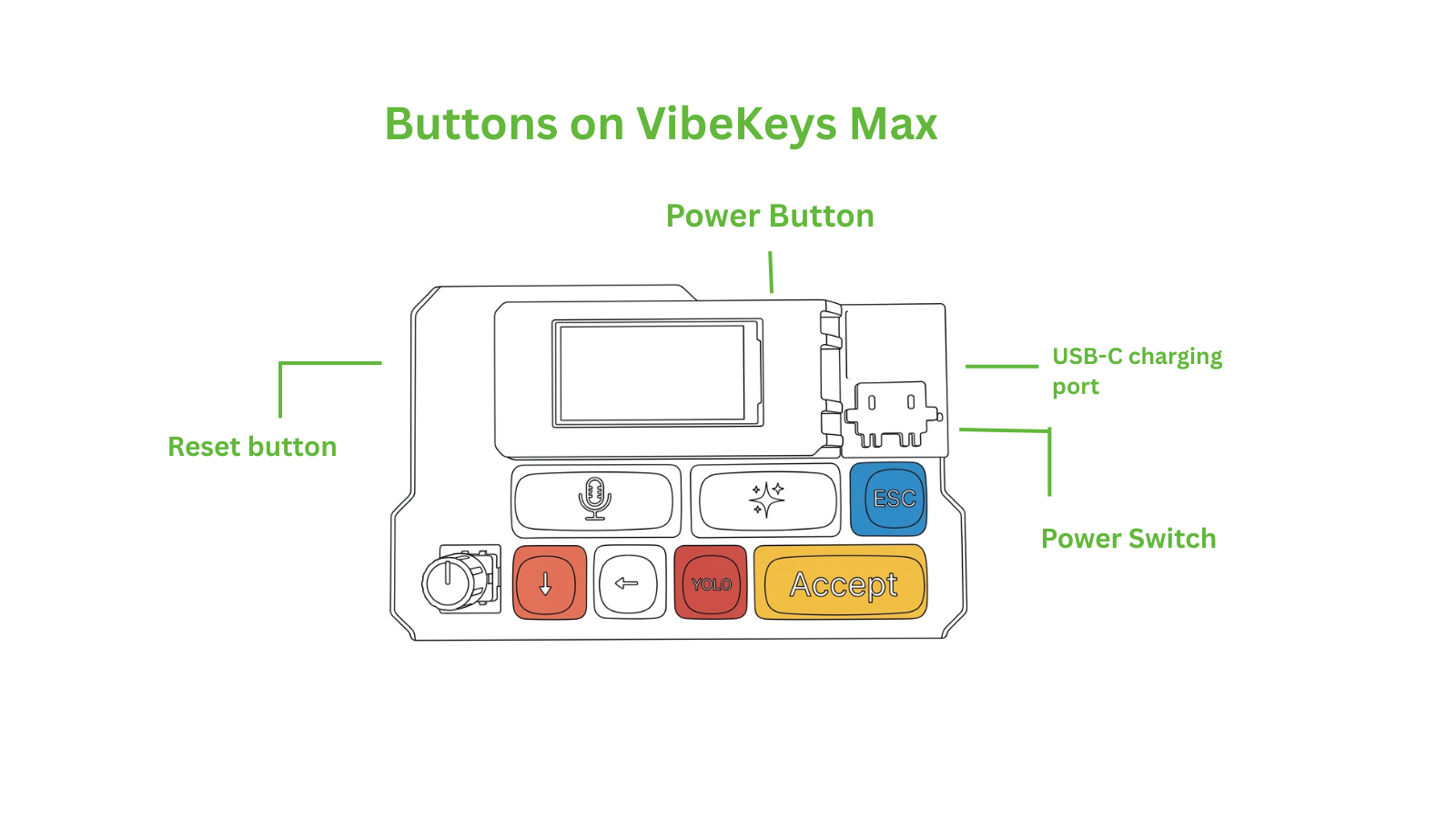
侧面和背面控制
电源键
使用电源键开关 VibeKeys Max。
- 按一次开机或唤醒设备
- 按两次关机
- 位于设备顶部边缘
重启键
使用重启键重启 VibeKeys Max。
- 按一次重启设备
- 位于设备左侧
USB-C 接口
使用 USB-C 接口给电池充电或通过线缆供电。
- 位于设备右侧
电源开关
使用两个电源开关选择 VibeKeys Max 的供电方式。
有两种供电模式:
- 电池模式:两个开关都拨到右边
- USB-C 供电模式:两个开关都拨到左边
默认使用电池模式。如果你想通过线缆直接供电而不使用电池,请切换到 USB-C 供电模式。
启动菜单
每次 VibeKeys Max 开机时,都会显示包含三个入口的启动菜单:
- Keyboard——蓝牙键盘 + 语音输入
- Remote——MQTT 远程终端(vibetty)
- Setting——WiFi 网络、OTA Update、Clear config
用 NEXT 前进、ESC 返回、ACCEPT 确认。
默认按键映射(键盘模式)
下表显示了键盘模式下的默认按键映射。
| 按键 | 符号 | 默认映射 | 说明 |
|---|---|---|---|
MIC | 🎙️ | Ctrl + Option | 语音听写热键 |
CUSTOM | 🌟 | /compact + Enter | 向 Claude Code 发送 /compact 斜杠命令 |
ESC | ESC | Escape | 取消或返回上一步 |
NEXT | ⬇️ | Page Down | 向下滚动输出内容 |
BACKSPACE | ⬅️ | Delete | 删除前一个字符 |
YOLO | YOLO | Shift + Tab | 允许当前会话中的所有编辑 |
ACCEPT | Accept | Enter | 确认、接受或发送 |
按键详情
🎙️ MIC
默认:Ctrl + Option
语音听写热键。按一下开始听写,再按一下停止。在键盘模式下,你通常需要把它设为听写应用里的"听写"快捷键。
🌟 CUSTOM
默认:/compact + Enter
向 Claude Code 发送 /compact 斜杠命令并按下 Enter。一键切换 Claude Code 到紧凑模式。
ESC
默认:Escape
按 ESC 取消或返回:
- 取消待发送的输入
- 关闭 Claude Code 中的选择
- 不确认即离开当前步骤
- 在启动菜单和设备菜单中返回上一级
⬇️ NEXT
默认:Page Down
在终端或 Claude Code 响应中向下滚动,特别适合 Claude 生成较长代码或说明时使用。
⬅️ BACKSPACE
默认:Delete
删除前一个字符。与标准键盘上的 Backspace 键功能相同。
YOLO
默认:Shift + Tab
在 Claude Code 中,Shift + Tab 允许当前会话中的所有编辑,无需逐一确认。YOLO 标签提醒你正在授予 Claude 完全的编辑权限。
Accept
默认:Enter
按 Accept 确认或发送:
- 向 Claude Code 发送提示词
- 接受建议
- 确认选中的操作
- 在启动菜单和设备菜单中确认选项
旋钮
旋钮是主要的导航控制器。
- 上下旋转可滚动输出内容或浏览菜单
- 键盘模式下,按下旋钮输入
/ - 遥控模式下,按下旋钮(重新)打开会话选择器
实际使用中,旋钮可以替代大量的方向键和鼠标滚轮操作。
遥控模式下的按键
在遥控模式下,按键用于驱动远程终端,而不是通过蓝牙输入:
| 按键 | 功能 |
|---|---|
| 旋钮上 / 下 | 滚动终端(先本地平移,再请求更早/更新的历史内容) |
ACCEPT | 发送 Enter |
ESC | 发送 ESC |
NEXT | 发送 ↓ |
BACKSPACE | 发送 Backspace |
CUSTOM | 输入 /compact |
YOLO | Shift + Tab |
| 按下旋钮 | 打开会话选择器 |
MIC | 语音输入——识别完成后,内联编辑器允许你审阅转写文本、用旋钮移动光标,按 ACCEPT 提交 |
完整流程参见 遥控模式。
自定义按键(仅键盘模式)
在键盘模式下,所有 7 个可编程按键都可以使用 vibekeys CLI 重新映射为任意键盘快捷键、修饰键组合或文本宏:
vibekeys keymap <KEY> <BINDING>
使用 vibekeys CLI 自定义按键只影响键盘模式。无论你做了什么自定义,遥控模式始终使用上表所示的默认按键映射。
参见 自定义按键 获取完整指南和示例。