Claude Code 状态集成
在键盘模式下,将 Claude Code 的实时状态直接显示在 VibeKeys Max 屏幕上。
启用后,VibeKeys Max 屏幕会显示 Claude Code 的实时更新,让你无需查看显示器就能了解 Claude 正在处理的任务。
准备工作
- VibeKeys Max 已在键盘模式下连接
- Claude Code 已安装并运行
- 已安装 vibeup
- 运行 Claude Code 的终端能够访问电脑的蓝牙
第一步:安装 vibekeys CLI 和插件
实时状态需要两样东西:
- vibekeys CLI,通过蓝牙和键盘通信;
- Claude Code 的 vibekeys 插件,把 Claude Code 的状态通过 CLI 发出去。
安装时不需要连着键盘。
刚用安装脚本装好 vibeup? 如果问到 agent 插件时你回答了 y,两样都已经装好,直接看第二步。
否则,运行:
vibeup install vibekeys
claude plugin marketplace add second-state/marketplace
claude plugin install vibekeys@second-state-tools
喜欢用面板?运行 vibeup,打开 Packages 页安装 vibekeys。装完后 vibeup 会问要装哪些 agent 插件:检测到的都已勾选,直接按 Enter(Space 可以取消勾选)。
验证 CLI:
vibekeys --version
第二步:在 Claude Code 中检查插件
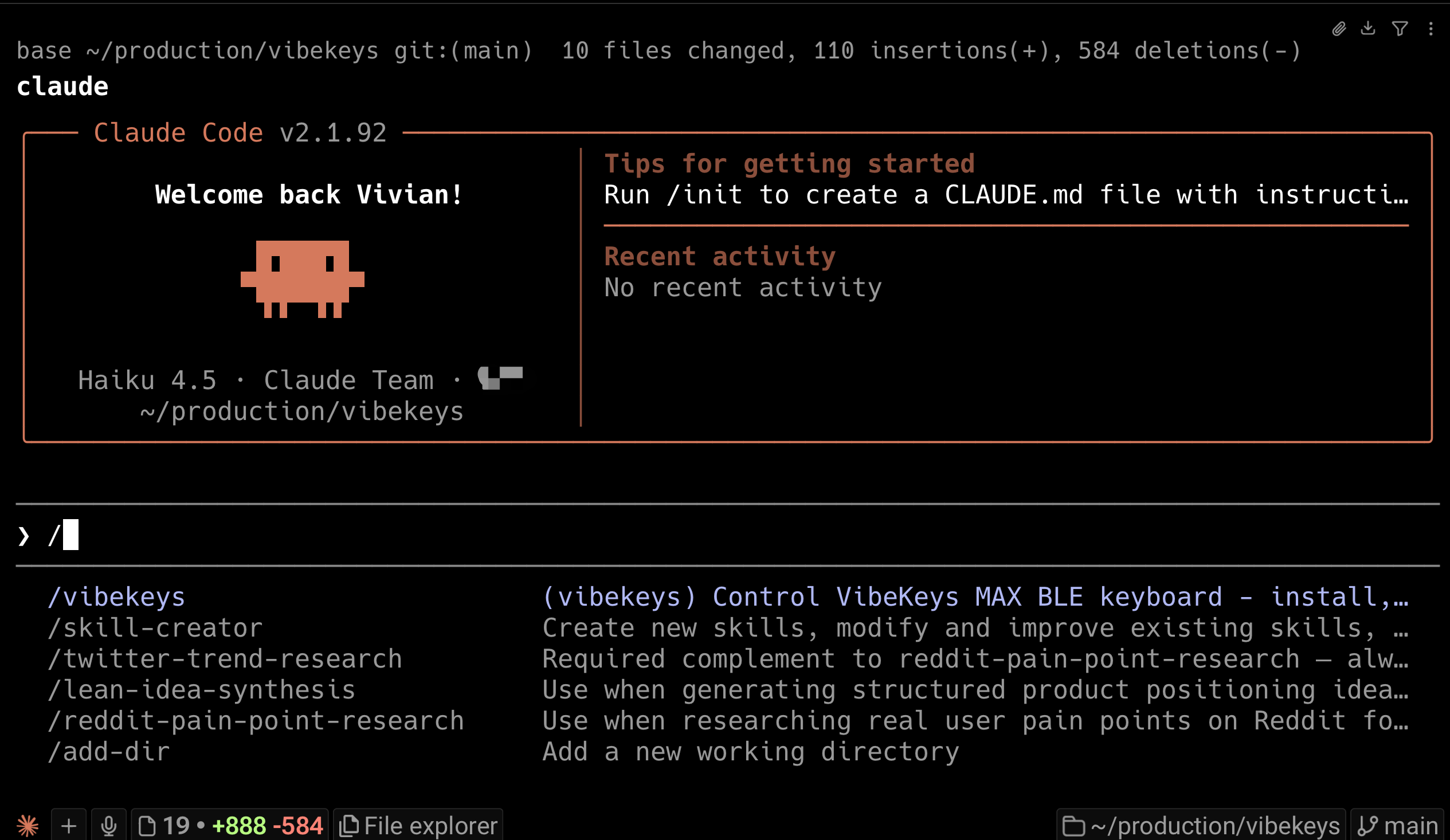
打开 Claude Code,运行 /vibekeys。如果有这个命令,说明插件已经装好。
然后在终端里发一条测试消息,确认能连上键盘:
vibekeys send "Hello World"
如果一切正常,你会在 VibeKeys Max 屏幕上看到 "Hello World"。
第三步:开始编程
测试成功后,照常启动 Claude Code。键盘屏幕会列出你正在运行的每个 Claude Code 会话,一个会话一行:
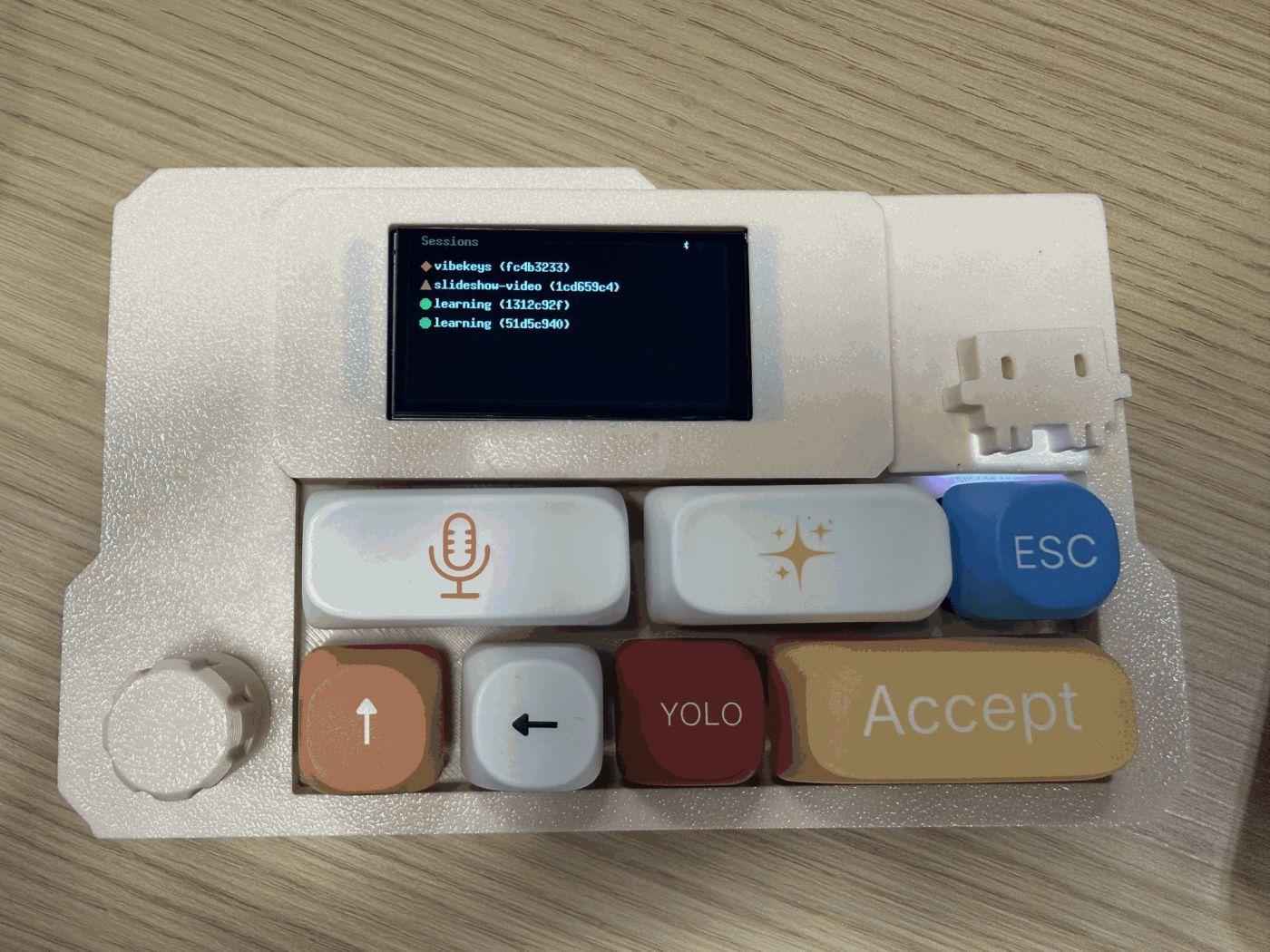
每行显示项目文件夹名和一个会话短码,同一个项目开了两个会话也能分清,比如上图的两个 learning。行首的标记表示这个会话的状态:
| 标记 | 含义 |
|---|---|
● | 正在工作 |
▲ | 等你授权(高亮显示) |
◆ | 已完成,等你发下一条消息 |
× | 出错停止 |
需要你处理的会话排在前面。屏幕只显示状态,不显示你的提问或 Claude 的回复。会话退出后会从列表里消失,超过 30 分钟没有活动也会自动移除。
如果你在 Herdr 里(或在 Omarchy 上)运行 Claude Code,按一下旋钮打开会话列表,转动选择,再按一下就会跳到那个会话的窗口。
屏幕会随着 Claude Code 的工作自动更新,无需额外配置。
遥控模式有自己的会话列表,用来打开并操作 vibetty 会话。见遥控模式。
会话列表需要 v0.4.2 或更新的固件。上面的标记是 v0.5 固件的样式;v0.4.2 和 v0.4.3 用整行底色表示同样的状态。见更新固件。