更新 VibeKeys 固件
本指南介绍如何更新 VibeKeys 设备上的固件。根据你的情况,有两种更新方式。
你的 VibeKeys Max 设备出厂时已预装固件。首次设置无需刷写固件,请直接前往 快速入门 配置设备。
什么是固件?
固件是运行在 VibeKeys 设备硬件上的软件,负责蓝牙连接、WiFi 处理、按键响应和与电脑的通信。
如何选择正确的方式
| 情况 | 方式 | 耗时 |
|---|---|---|
| 设备已在 0.4.x 且工作正常 | OTA 更新(见下方) | 5-10 分钟 |
| 设备还在 0.3.x(任何状态) | ESP LaunchPad(见后续) | 10-15 分钟 |
| 设备无法连接或出现故障 | ESP LaunchPad(见后续) | 10-15 分钟 |
| 设备需要恢复出厂设置 | Setting → Clear config,或 ESP LaunchPad | 1-15 分钟 |
v0.4.0 改变了分区布局,因此 0.3.x 设备无法通过 OTA 升级到 0.4.0。必须用下方的 ESP LaunchPad 方式通过 USB 完整刷写一次镜像。这会清空已保存的配置(WiFi / MQTT broker / ASR),请准备好之后在 setup 页面重新配置设备。之后的升级恢复正常的 OTA 方式。
方式一:OTA 更新(适用于已在 0.4.x 的设备)
设备工作正常、已连接 WiFi、且已在 0.4.x 时使用此方式。 OTA(空中下载)更新允许你通过无线方式安装新固件——无需 USB 线,也无需重启到特殊模式。
第一步:在设备上打开 OTA Update
- 开启 VibeKeys Max
- 在启动菜单中选择 Setting(
NEXT移动,ACCEPT确认) - 选择 OTA Update
设备会连接你保存过的某个 WiFi 网络并启动更新服务,屏幕上会显示下一步操作。
第二步:安装新固件
在设备屏幕上选择任一选项:
- 浏览器上传:在浏览器中打开设备上显示的更新地址,下载下面对应的 OTA 镜像,上传并点击 Start。
- download-latest:在设备上选择 download-latest,设备会直接从 GitHub 拉取最新 release——不需要电脑。
OTA 镜像(仅适用于已在 0.4.x 的设备——不确定时参见识别你的版本):
- V1(宽屏)
- V2(高屏)
屏幕会显示更新进度。完成后设备自动重启进入新固件。
OTA 更新完全通过 WiFi 完成——无需 USB 连接。设备把新镜像写入备用分区后重启进入,更新失败或中断时可以重试。
方式二:ESP LaunchPad(USB 刷写——恢复、恢复出厂、0.3.x → 0.4.0 升级)
以下情况请使用此方式:从 0.3.x 升级、设备恢复、恢复出厂设置,或 OTA 更新不可用。它通过 USB 刷写完整镜像(bootloader + 分区表 + 固件)。
USB 完整刷写会清除已保存的配置(WiFi / MQTT broker / ASR)。刷写完成后请在 setup 页面重新配置设备。
准备工作
- VibeKeys Max 设备
- 一根 USB 数据线(USB-A 转 USB-C 或 USB-C 转 USB-C,取决于你的电脑)
- 一台带浏览器的电脑(推荐 Chrome 或 Edge)
- 网络连接
第一步:连接设备
- 找到 USB-C 接口:位于 VibeKeys Max 设备右侧
- 将 USB 线一端插入设备
- 另一端连接电脑
请确保使用支持数据传输的 USB 线,而不是只能充电的线。
第二步:打开 ESP Launch Pad
-
打开浏览器(推荐 Chrome 或 Edge)
-
访问:
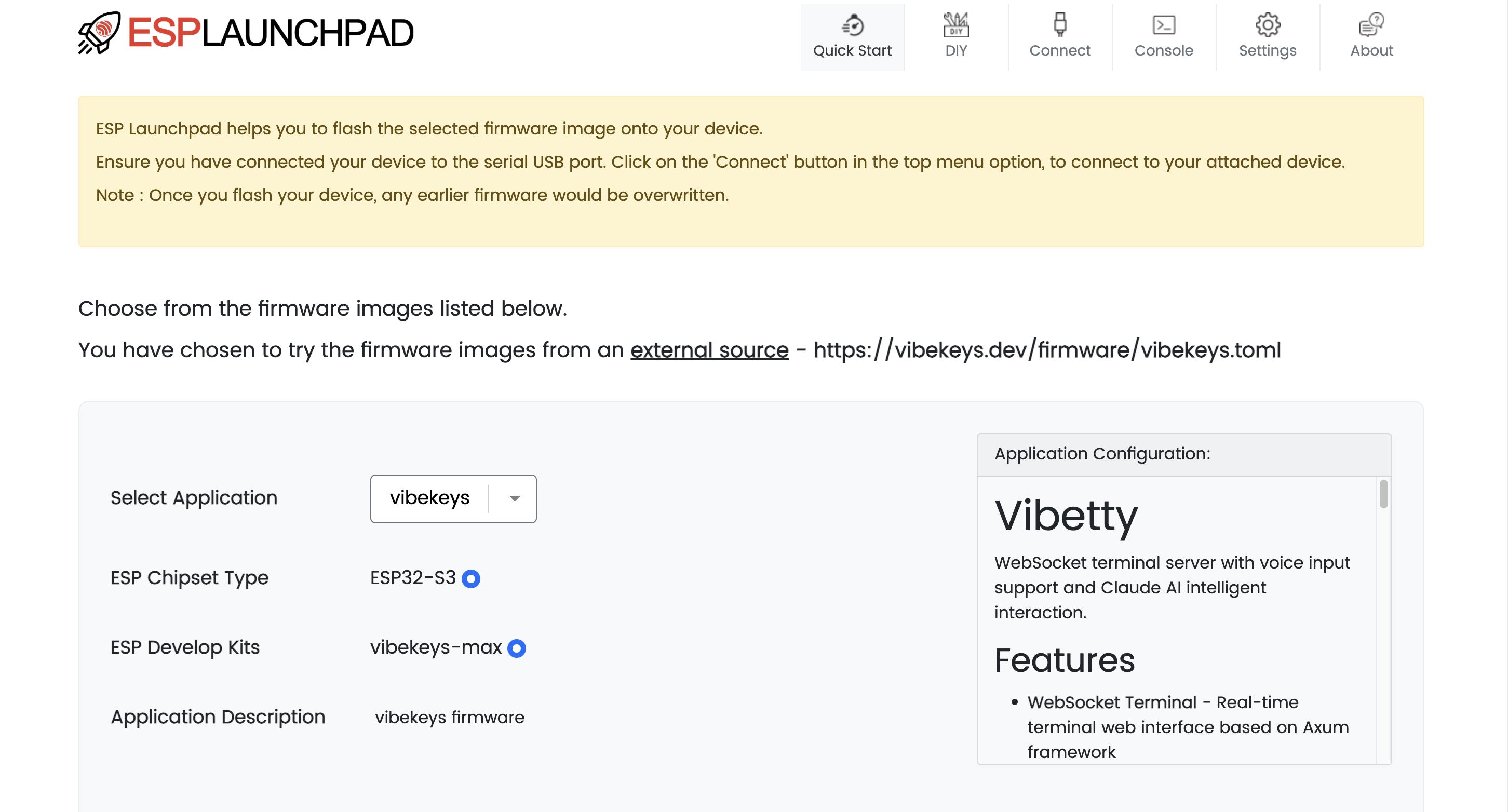
第三步:连接你的设备
- 点击界面顶部的 "Connect"
- 浏览器请求 USB 设备权限时选择允许
- 点击 "Allow" 授权
- 这是网页工具与设备通信所必需的
第四步:更新固件
- 在下拉菜单中选择你的版本——选择与设备匹配的 V1 或 V2(不确定时参见识别你的版本)
- 点击 "Flash" 开始刷写
- 等待完成——通常需要 2-5 分钟
过程会显示:
- 从 VibeKeys 服务器下载固件
- 擦除旧固件
- 写入新固件
- 校验安装
整个更新过程中请保持 USB 连接。中断更新可能导致设备无法使用。
刷写完成后,设备会启动新固件。打开 setup 页面配置 WiFi、MQTT broker 和语音输入。
相关文档
- 快速入门 - 新设备的首次设置
- 按键与旋钮 - 了解设备控制方式
- 键盘模式 - 把 VibeKeys Max 当作蓝牙键盘使用
- Claude Code 状态集成 - 在设备屏幕上实时显示 Claude Code 状态
- 故障排查 - 解决常见的设置和模式切换问题
需要帮助?
如果遇到本指南未涵盖的问题:
- 查看 GitHub Issues - 类似问题可能已有解决方案
- 联系支持:vibekeys-customer-support@secondstate.io
- 加入社区:查看 GitHub 仓库的讨论和更新