用 vibeup 向导设置 VibeKeys Max
vibeup wizard 是从一台新的 VibeKeys Max 到可用状态最快的方式。它通过蓝牙连接键盘,问你几个问题,然后安装需要的程序,把设置写入键盘和电脑。
每一步都可以跳过,也可以随时重新运行向导来修改之前的选择。
准备工作
- 已安装 vibeup
- VibeKeys Max 固件 v0.4.2 或更新,并已开机
- 电脑已打开蓝牙,终端有权限使用蓝牙
- 如果想在键盘上看到 Claude Code 或 OpenAI Codex 的状态,需要先安装它们
启动向导
-
打开 VibeKeys Max,在启动菜单中选择 Keyboard。配置服务只在键盘模式下广播。
-
在终端中运行:
vibeup wizard -
选择 VibeKeys keyboard。(另一个选项 VibeWatch watch 是给另一款设备用的。)
用 ↑ / ↓ 选择,Enter 确认,Esc 退出。
vibeup wizard --demo 用一台模拟设备走同样的流程,你可以提前看到每个问题。
向导会问什么
1. 连接键盘
向导会扫描附近的 VibeKeys Max 并列出来。选中你的键盘,按 Enter。
扫不到?键盘作为蓝牙键盘连上电脑后会停止广播。在键盘上按一下 ACCEPT 重新广播,然后按 Enter 重新扫描。
2. WiFi
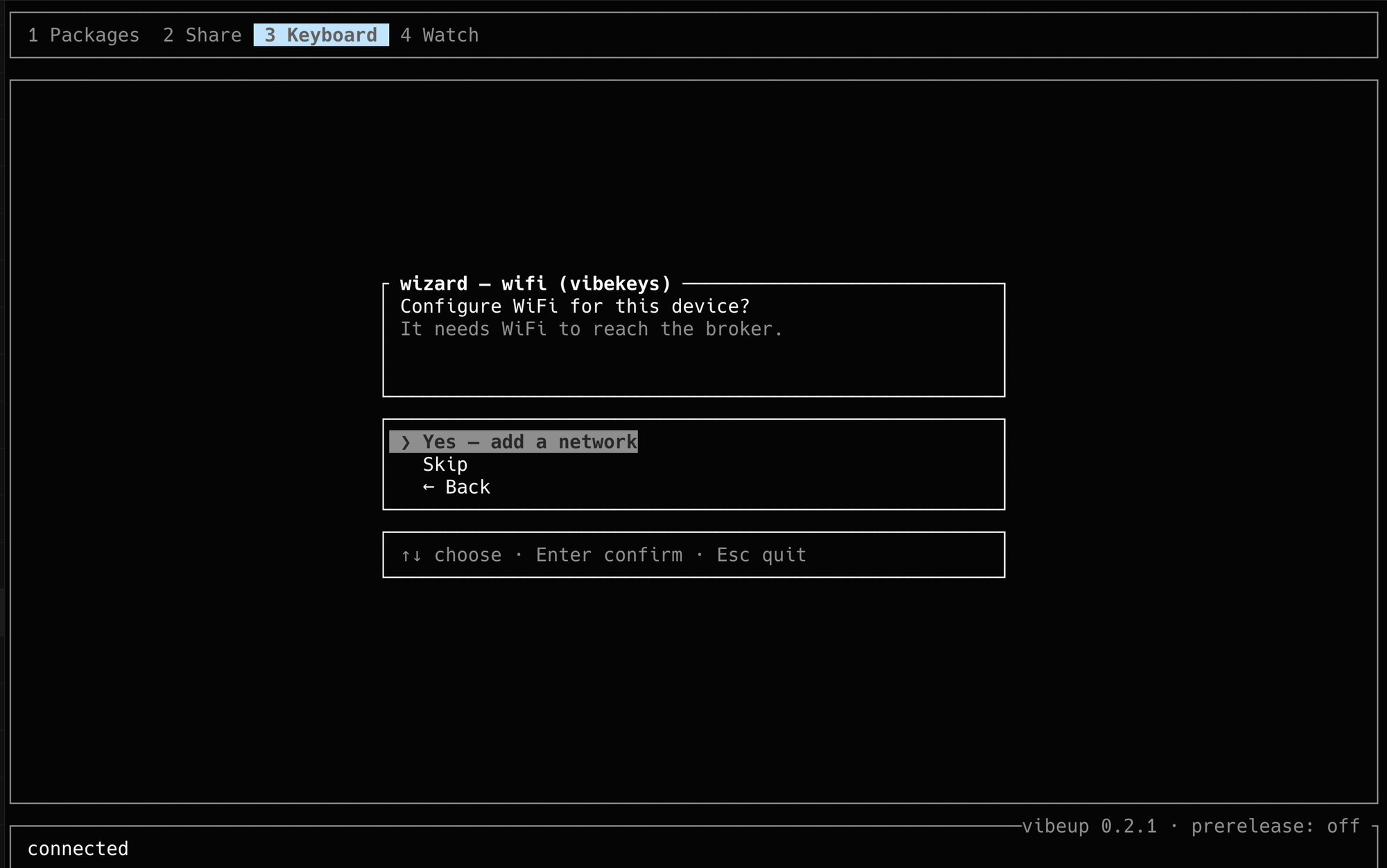
选择 Yes — add a network,输入 SSID 和密码。键盘上已保存的网络会保留;如果 SSID 相同,会用新密码覆盖。键盘最多保存 8 个网络,且只能连 2.4GHz 网络。
遥控模式、下一步的 Whisper 兼容 API 语音输入(键盘要自己调用接口)和 OTA 固件更新都需要 WiFi。只有在键盘模式下、用电脑上的听写应用做语音输入时,才可以跳过。
3. 语音输入
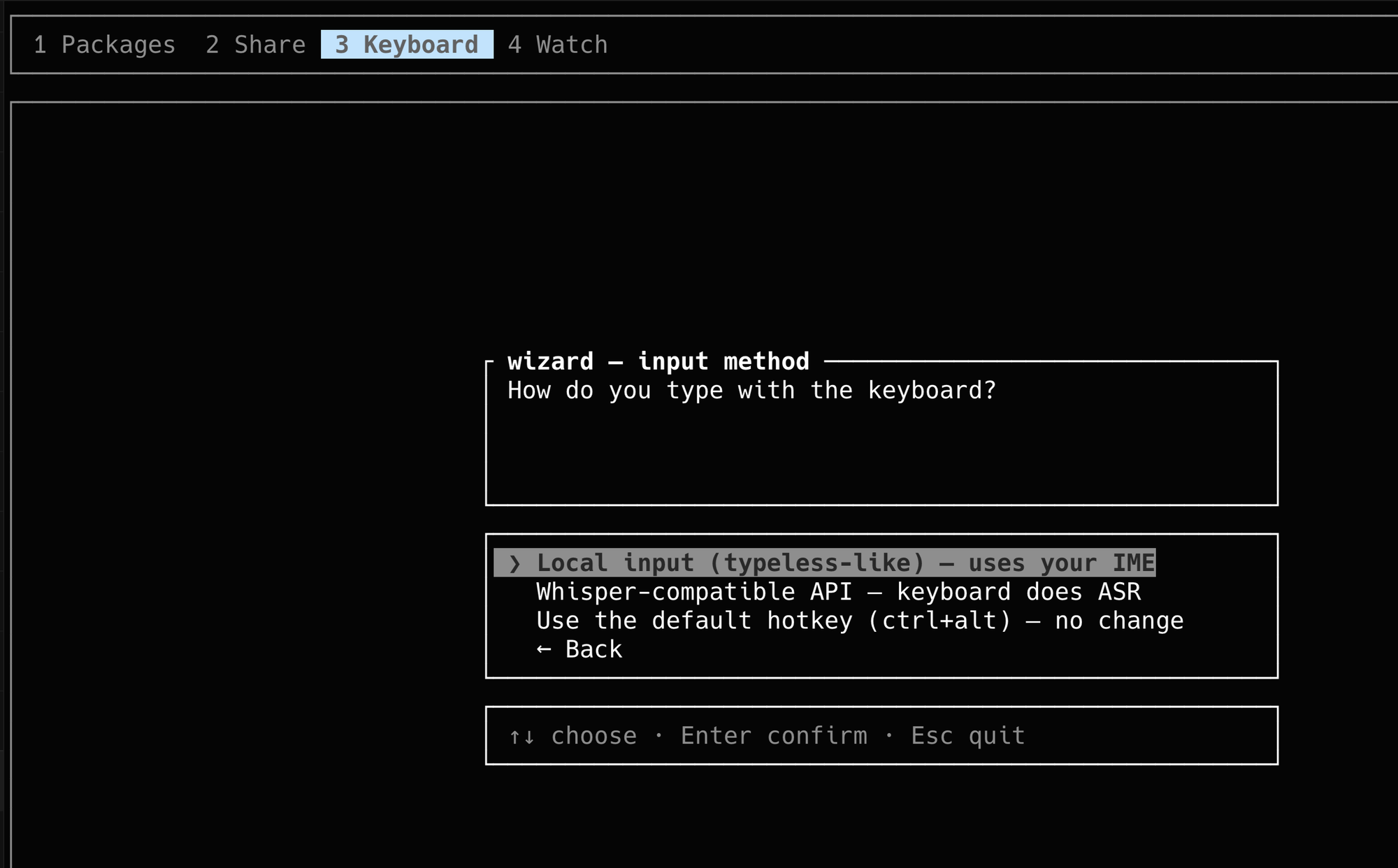
选择 MIC 键把语音转成文字的方式:
- Local input (typeless-like):键盘向电脑上的听写应用发送一个热键。按下你的听写应用使用的热键(或直接输入,例如
ctrl+alt),向导会把MIC映射到这个热键,并关闭 "prefer built-in ASR"。 - Whisper-compatible API:键盘自己录音和识别,所以需要 WiFi。填入端点 URL、API key 和模型,向导会打开 "prefer built-in ASR"。
- Use the default hotkey (ctrl+alt):保留
MIC当前的映射(出厂是ctrl+alt),并关闭 "prefer built-in ASR"。
两种方式的区别见键盘模式下的语音输入。
4. vibekeys CLI 和 agent 插件
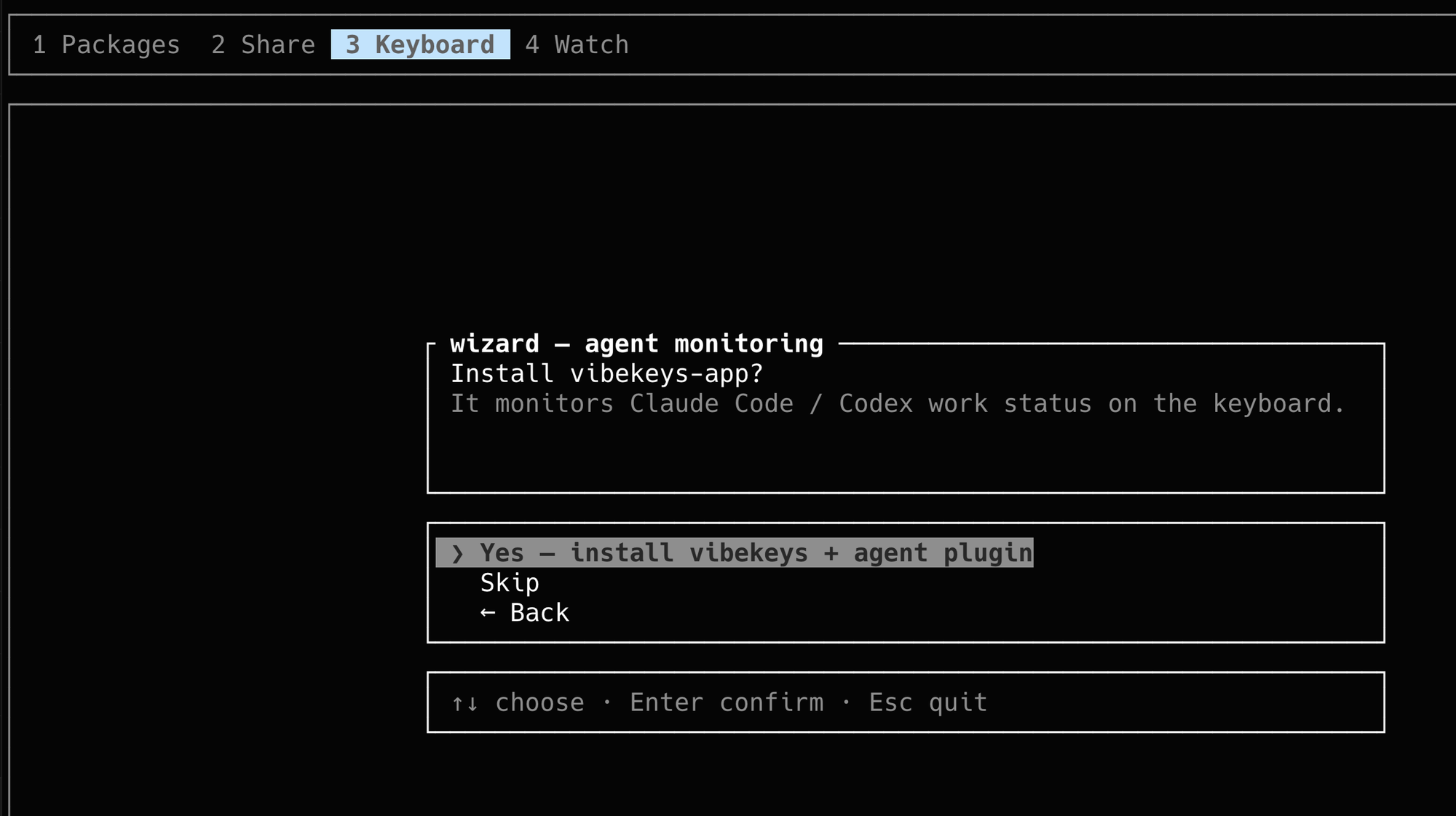
选择 Yes — install vibekeys + agent plugin 安装 vibekeys CLI(向导里叫 vibekeys-app)。接着,向导会针对电脑上找到的每个编程 agent 询问是否安装 vibekeys 插件,并在执行前显示具体命令:
claude plugin marketplace add second-state/marketplace
claude plugin install vibekeys@second-state-tools

codex plugin marketplace add second-state/marketplace
codex plugin add vibekeys@second-state-tools
装好插件后,键盘屏幕会显示 Claude Code 或 Codex 正在做什么。
即使 vibekeys 已经装好,向导也会问这一步。想装 agent 插件的话,还是选 Yes:vibekeys 已是最新版就不会重装,向导会接着问插件。选 Skip 会连插件的问题一起跳过。
5. vibetty 和遥控模式
如果还没装 vibetty,向导会询问是否安装。遥控模式要靠 vibetty 让键盘控制你的编程 agent。只用键盘模式的话,选择 Skip — no remote control。
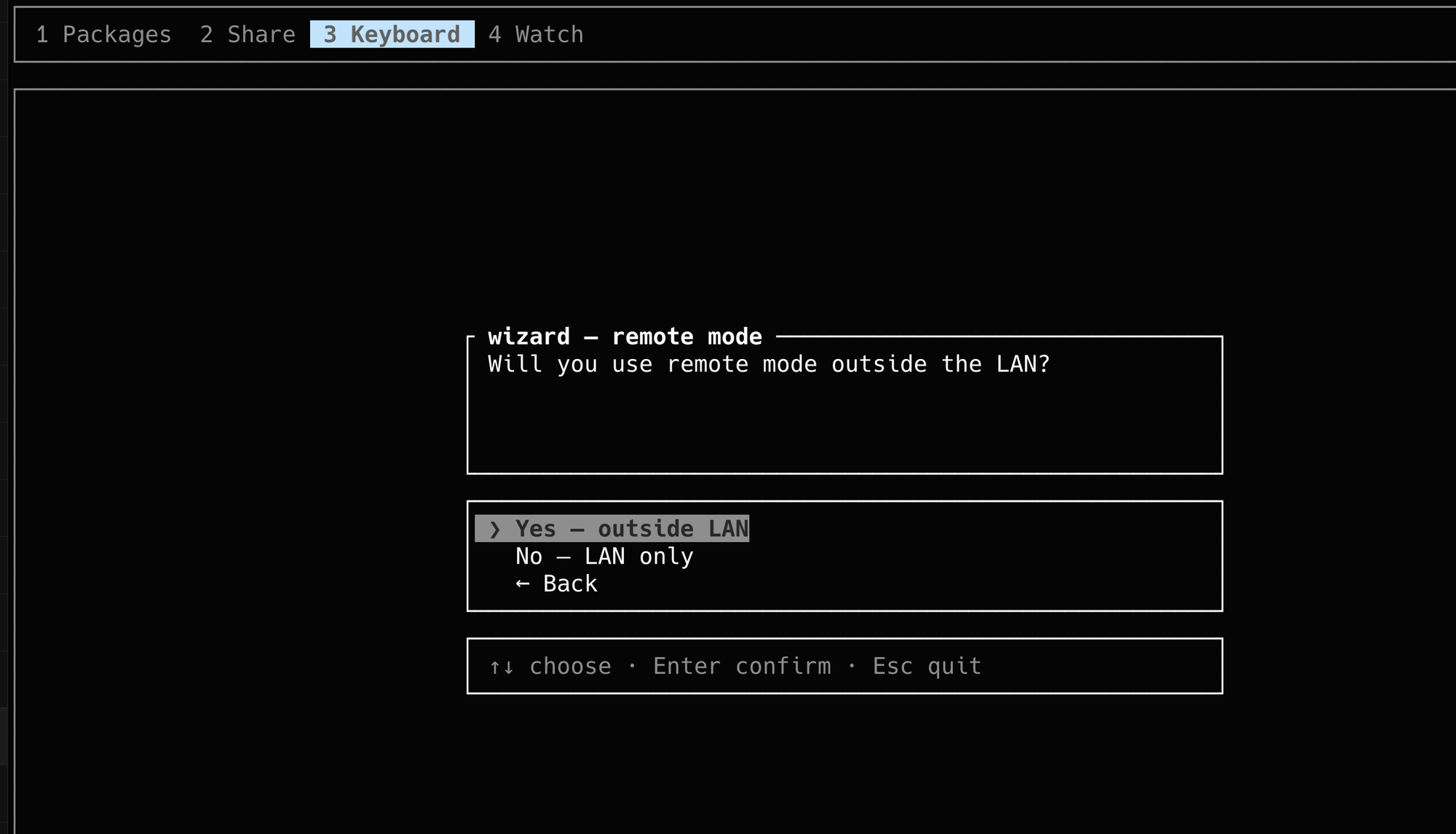
接着它会问你在哪里使用遥控模式,并据此设置键盘和 vibetty 共同连接的 MQTT broker:
| 你的选择 | 向导会怎么设置 |
|---|---|
| No — LAN only(只在局域网) | vibetty 运行内置 broker。键盘写入 mqtt://你电脑的局域网IP:1883,vibetty 写入 mqtt://127.0.0.1:1883。键盘和电脑必须在同一个 WiFi 下。 |
| Yes — outside LAN,使用 Tailscale | 粘贴一个 Tailscale auth key(在 login.tailscale.com/admin/settings/keys 生成一次性 key 即可)。向导把它发给键盘,键盘加入你的 tailnet。键盘写入 mqtt://你的TailscaleIP:1883,vibetty 写入 mqtt://127.0.0.1:1883。电脑上需要运行 Tailscale(tailscale up)。 |
| Yes — outside LAN,使用 EMQX Cloud 或自建 broker | 输入 broker 地址,例如 mqtts://user:pass@your-broker:8883。键盘和 vibetty 会写入同一个地址。 |
选择 Yes — outside LAN 后,向导会问 Do you have a Tailscale account?(有没有 Tailscale 账号):
- Yes:直接进入 Tailscale auth key。如果键盘之前已经加入过你的 tailnet,选择 Skip — already set up on the device。
- No — help me choose:在 Sign up for Tailscale(注册 Tailscale)、Use EMQX Cloud(每月 1 GB 内免费)和 I have my own broker (self-hosted)(自建 broker)中选一个。
如果电脑上还没有 Tailscale IP,向导会停在等待页:运行 tailscale up 后按 Enter 重试,或按 e 改为输入 broker 地址。选择 No — LAN only 时,如果电脑有多个网络地址,向导会让你选键盘应该用哪一个。
向导不会沿用 ~/.vibetty/config.toml 里原有的 broker。你在这里的选择会替换该文件里的 broker 一行(文件其他内容保留)。如果你已经在用云端 broker,请选择 Yes — outside LAN → No — help me choose → I have my own broker,再填入同一个地址。想让 vibetty 保持原样,就在这个问题上按 Esc 退出,之前的设置都已保存。
6. 总结
最后一屏会逐条列出向导安装和写入的内容,每项前面有一个 ✓。按 Enter 结束。
如果你设置了遥控模式,而键盘上还没有 Whisper API,按 Enter 后会先打开 Whisper API 表单(URL、API key、模型),让遥控模式下也能用语音输入。填好即可,也可以按 Esc 不填直接关闭向导。
完成之后
- 键盘模式:在系统蓝牙设置里配对 VibeKeys Max(见键盘模式),然后启动 Claude Code 或 Codex。
- 遥控模式:用
vibetty -- claude启动一个共享会话,重启键盘并选择 Remote(见遥控模式)。
更喜欢面板?
vibeup tui 会打开一个带 Packages、Share、Keyboard 和 Watch 标签页的面板(用 Tab 切换)。不想走完整个向导时,可以在这里单独修改键盘上的某项设置、安装和更新程序,或者选择要分享哪些会话。如果电脑上还一个工具都没装,面板会主动提出帮你启动向导。
Share 标签页
Share 标签页用于遥控模式:在这里启动或选择要显示在键盘上的 vibetty 会话。具体能做什么取决于你的电脑。
装了 Herdr 的 macOS 和 Linux:标签页会列出 Herdr 里正在运行的所有 agent 窗格,并标出哪些已经分享。
| 按键 | 作用 |
|---|---|
s 或 Enter | 分享选中的 agent;如果已经分享,则取消分享 |
d | 取消分享选中的 agent |
a | 打开或关闭 autoshare(等同于 vibeup autoshare -d / vibeup autoshare stop):自动分享所有 agent,包括之后新开的,并启动 vibetty 的 broker |
r | 重新扫描 |
如果 vibetty 还没有安装为 Herdr 插件,标签页会显示安装命令。
Windows,或没有装 Herdr:按 Enter 会打开一个新的终端窗口并运行 vibetty。在 Windows 上需要 Windows Terminal;即使装了 Herdr,vibeup 在 Windows 上也不会检测它。没有指定 agent 时,vibetty 会启动命令行(Windows 上是 cmd.exe),在这个窗口里输入 claude 或 codex 就能启动 agent。Warp 无法被自动打开,请自己在里面运行 vibetty。
Share 标签页不能选择文件夹或 agent。想在指定文件夹里启动 agent,先 cd 到那里,再自己运行 vibetty -- claude(或 vibetty -- codex)。在 cmd.exe 里切换盘符要用 cd /d D:\path。