在终端里配置键盘
vibeup config 通过蓝牙修改 VibeKeys Max 上的某一项设置,不用走完整个向导。
setup 页面在浏览器(Chrome 或 Edge)里写入同样的设置。如果你不想用终端,或者你的电脑暂时跑不了 vibeup(比如 Intel Mac),就用它。除此之外,本文档都以 vibeup 为主。
开始之前
- 打开 VibeKeys Max,在启动菜单中选择 Keyboard。
- 如果键盘已经作为蓝牙键盘连着电脑,按一下
ACCEPT让它重新广播。
每条命令都要带上设备类型 vibekeys,vibeup 会连接找到的第一台 VibeKeys Max。
带 WiFi 密码、API key 或 Tailscale key 的命令,会和其他命令一样保存在 shell 历史记录里。设置这些内容时,用向导更安全,它会在表单里询问。如果还是用命令,事后请从历史记录里删掉,并使用一次性的 Tailscale key,这样它无法被重复使用。
也可以用面板
本页的大部分设置,在 vibeup 面板里都有对应的一行。运行 vibeup,按 3 打开 Keyboard 页,就能看到键盘当前的设置;选中一行,按 Enter,输入新值,再按 Enter 保存。改完 broker 这类设置后,选 reset device 让它生效。
如果键盘还没保存过 WiFi,面板一连上键盘就会自动打开设置向导。按 Esc 退出向导,才会看到设置列表。
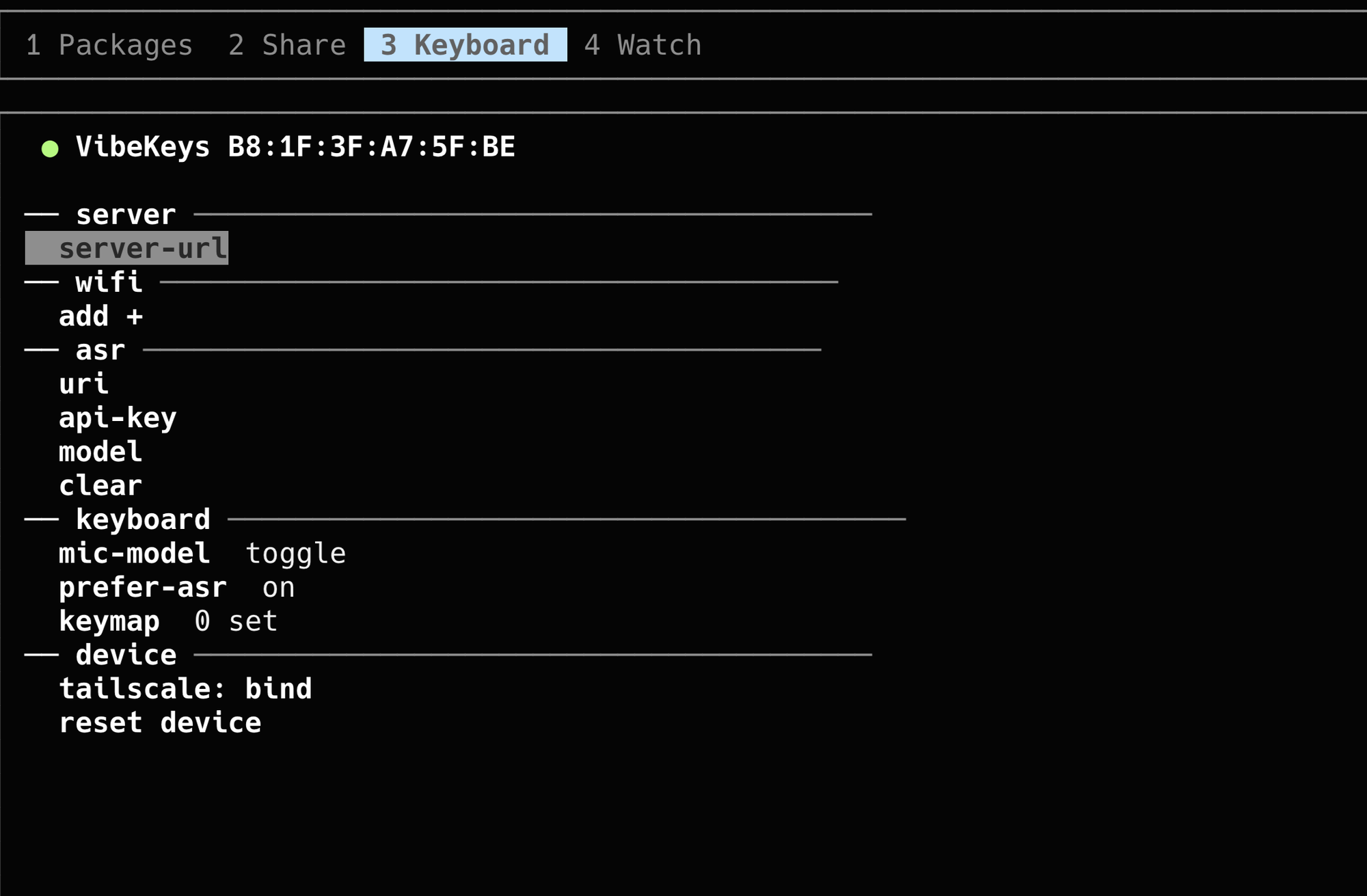
查看当前设置
vibeup config show vibekeys
WiFi
列表顺序就是连接优先级。键盘最多保存 8 个网络,都必须是 2.4GHz。
vibeup config wifi vibekeys show
vibeup config wifi vibekeys add MySSID secret123
vibeup config wifi vibekeys remove MySSID
MQTT broker
遥控模式使用的 broker 地址。要和 vibetty 用同一个 broker:
vibeup config server-url vibekeys mqtt://192.168.1.20:1883
vibeup config server-url vibekeys mqtts://user:pass@broker.emqx.io:8883 --reset
--reset 会重启键盘,让新设置马上生效。
Tailscale
用一次性 auth key(在 login.tailscale.com/admin/settings/keys 生成)让键盘加入你的 tailnet:
vibeup config tailscale vibekeys tskey-auth-...
语音输入
# Whisper 兼容的语音识别服务
vibeup config asr vibekeys \
  --uri https://api.groq.com/openai/v1/audio/transcriptions \
  --api-key YOUR_KEY --model whisper-large-v3
vibeup config asr vibekeys --clean     # 清除 ASR 服务配置

# MIC 键:ptt = 按住说话,toggle = 点一下开始 / 再点一下停止
vibeup config mic-model vibekeys ptt

# 键盘模式:on = 键盘自己识别,off = MIC 向听写应用发送热键
vibeup config prefer-asr vibekeys on
按键映射
vibeup config keymap vibekeys CUSTOM '"/compact\n"'   # 文本宏:/compact + 回车
vibeup config keymap vibekeys MIC Ctrl+X              # 组合键
vibeup config keymap vibekeys YOLO delete             # 按键名
可以改的按键:MIC、CUSTOM、ESC、NEXT、BACKSPACE、YOLO、ACCEPT 和 ROTATE。绑定语法和 vibekeys keymap 相同,见自定义按键映射。
重启键盘
vibeup config reset vibekeys
预览改动
加上 --dry-run 可以只看会写入什么,不碰键盘:
vibeup --dry-run config server-url vibekeys mqtt://192.168.1.20:1883